Назад
Назад
Чтобы использовать данные 1С в Yandex DataLens, сначала нужно организовать их выгрузку во внешний аналитический контур.
Для этого можно использовать специализированную версию Экстрактора 1С – Коннектор 1С к Yandex DataLens.
В этой инструкции пройдем весь путь: получим дистрибутив, установим Экстрактор в базу 1С, активируем лицензию, создадим токен подключения, настроим DataLens и выполним первую выгрузку.
Схема работы выглядит так:
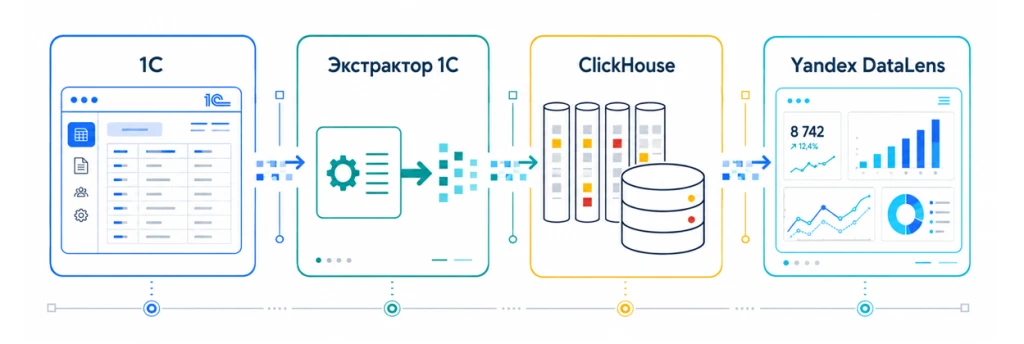
Для лицензии «Коннектор 1С к Yandex DataLens» база ClickHouse входит в состав решения и используется для хранения выгруженных из 1С данных.
Сам коннектор работает только с облачным Yandex DataLens.
Для установки понадобится база 1С, в которую будет добавлен Экстрактор, лицензионный ключ и доступ к интернету с сервера 1С.
Инсталлятор загружает необходимые компоненты и проверяет лицензию через внешние сервисы. Согласно актуальной документации Экстрактора, серверу 1С нужен доступ по порту 443 к lic.denvic.ru или lic2.denvic.ru, а также к functions.yandexcloud.net.
Для установки через инсталлятор базу нужно открыть в монопольном режиме – одновременно должен работать только один сеанс 1С.
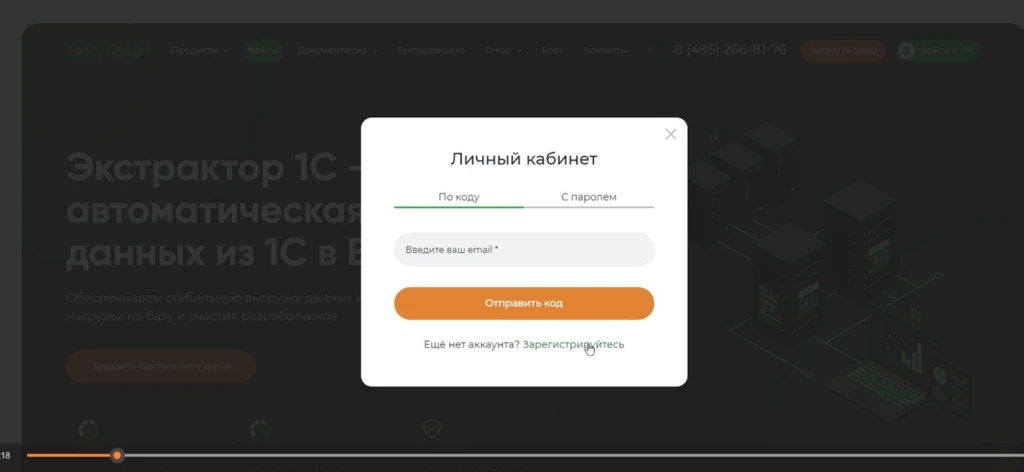
Откройте сайт Денвик Аналитика и перейдите к регистрации в личном кабинете.
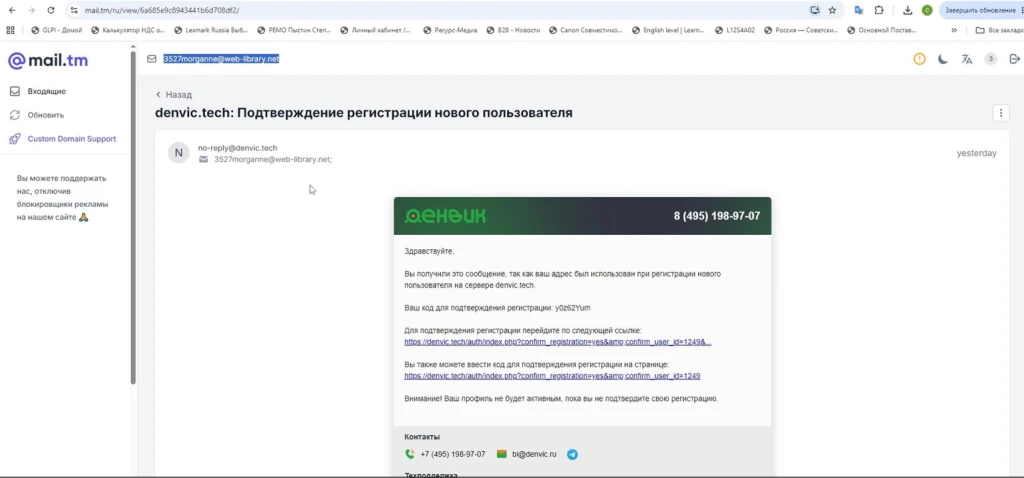
После регистрации подтвердите адрес электронной почты через письмо, которое придет на указанную почту.
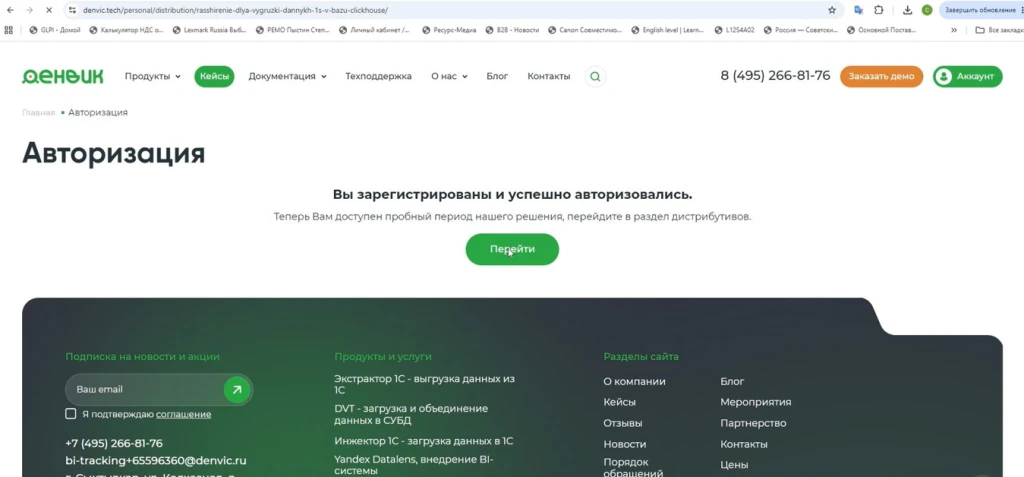
Затем авторизуйтесь в личном кабинете.
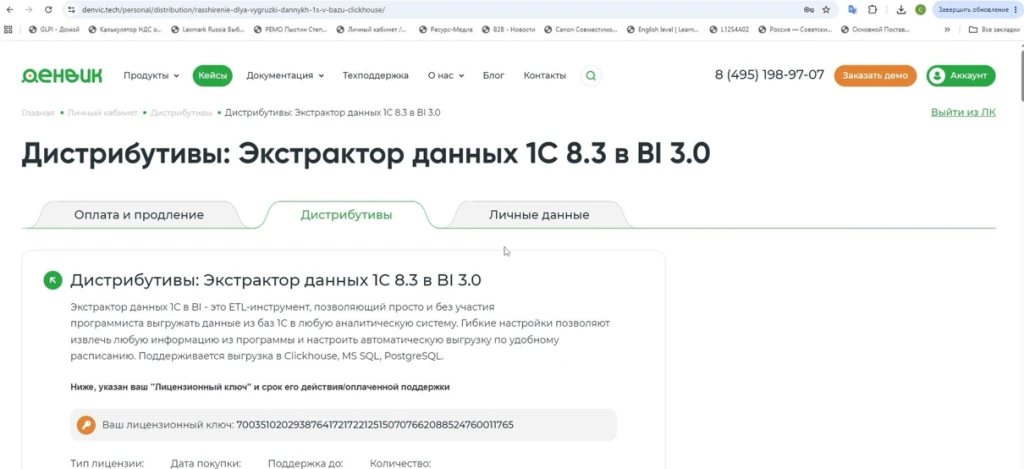
В личном кабинете доступны дистрибутивы продукта и информация по лицензии.
В актуальной документации Экстрактора для выбранного продукта также указаны тип лицензии, срок поддержки и количество баз, доступных для активации.
Перейдите в раздел «Дистрибутивы» и выберите Экстрактор 1С.
Скачайте инсталлятор.
Он представляет собой внешнюю обработку 1С с расширением .epf.
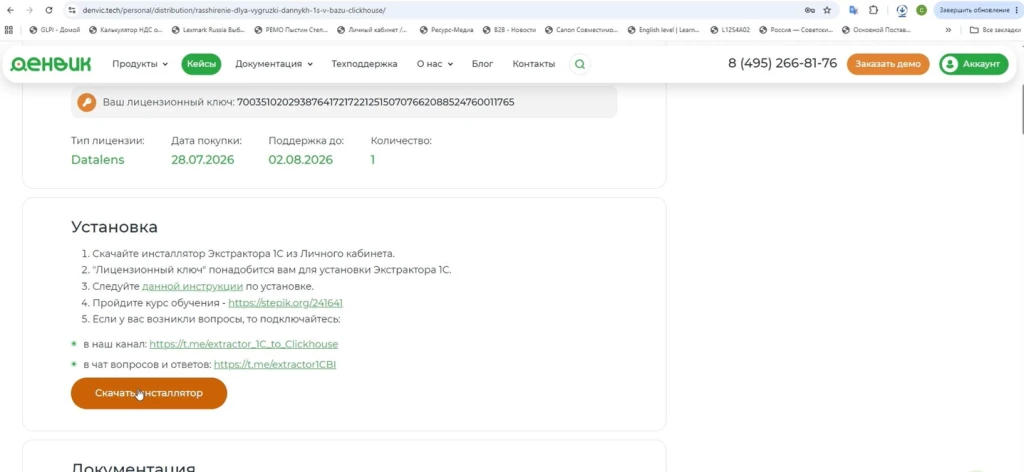
После загрузки откройте обработку из той информационной базы, куда планируете установить Экстрактор.
Дальше:
1. Запустите инсталлятор в базе 1С.
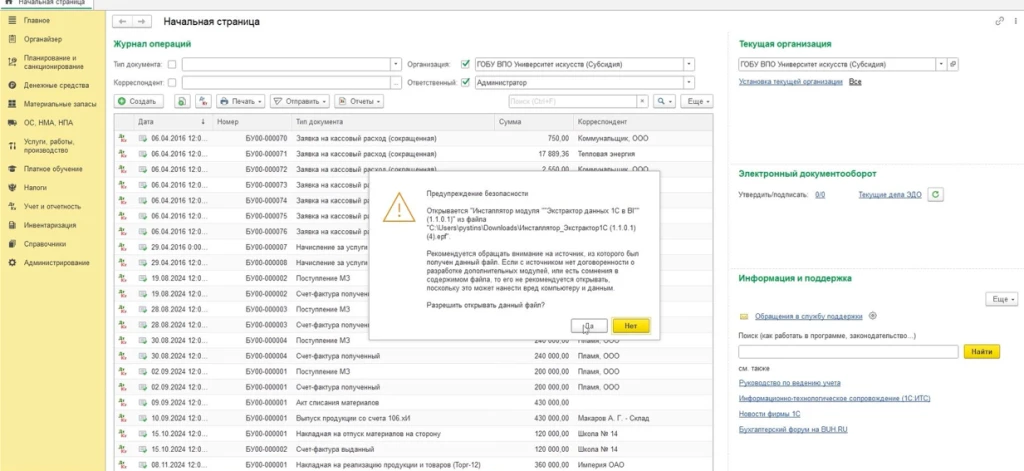
2. Введите лицензионный ключ.
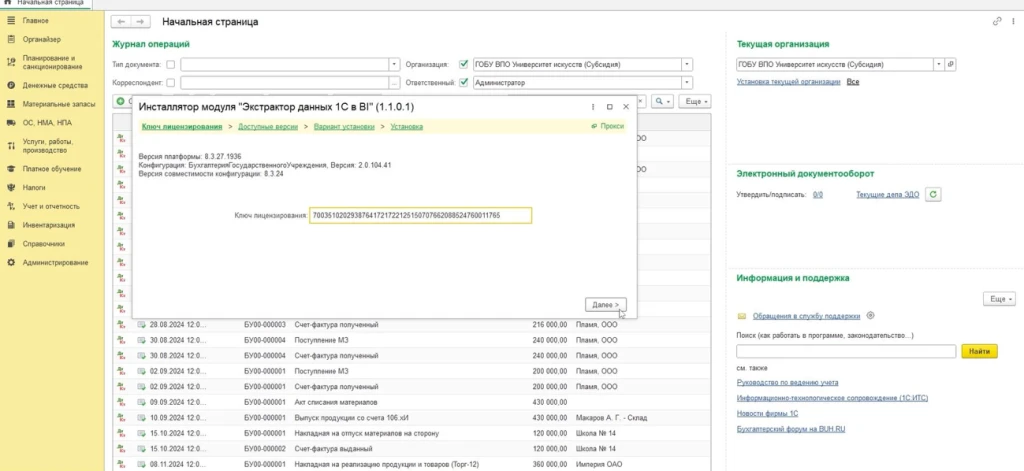
3. Выберите требуемую версию Экстрактора.
4. Укажите вариант установки.
5. Запустите установку.
Инсталлятор поддерживает установку Экстрактора в виде расширения конфигурации. Для конфигураций, где расширения использовать нельзя, предусмотрен вариант встраивания через сравнение и объединение конфигураций.
Если база подключена к Хранилищу конфигурации, полностью выполнить установку инсталлятором нельзя. В таком случае через него можно скачать необходимые файлы, а дальнейшую установку выполнить вручную.
Здесь сохранить последовательность скриншотов со страниц 3–4: скачивание → запуск обработки → ввод ключа → установка.
После завершения установки Экстрактор появится в информационной базе 1С.
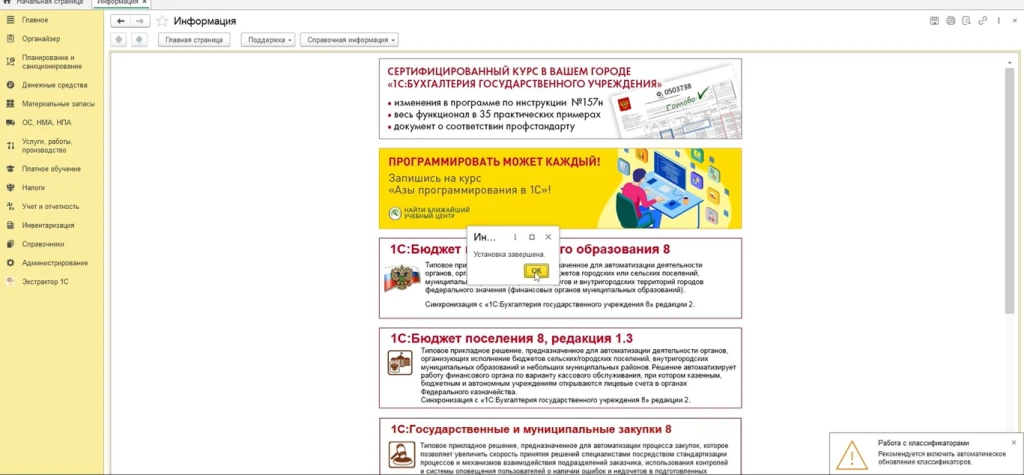
Для лицензии Yandex DataLens после ввода лицензионного ключа в Экстракторе появляется отдельный блок Yandex DataLens.
Откройте раздел «Ключи лицензирования».с ключом лицензирования и Получите токен для подключения к DataLens, нажмите «Получить токен».
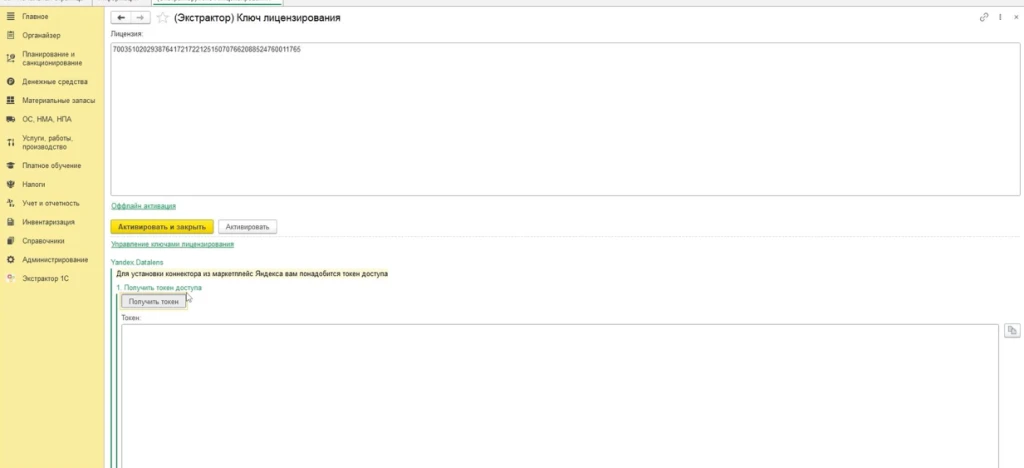
При генерации токена для пользователя создается аналитическая база в облачном контуре Yandex, а сам токен связывает эту базу с подключением Коннектора 1С в DataLens.
Скопируйте полученный токен.
Создайте подключение в DataLens
Перейдите в Yandex DataLens и создайте новое подключение.

В качестве типа подключения выберите Коннектор 1С / Экстрактор 1С
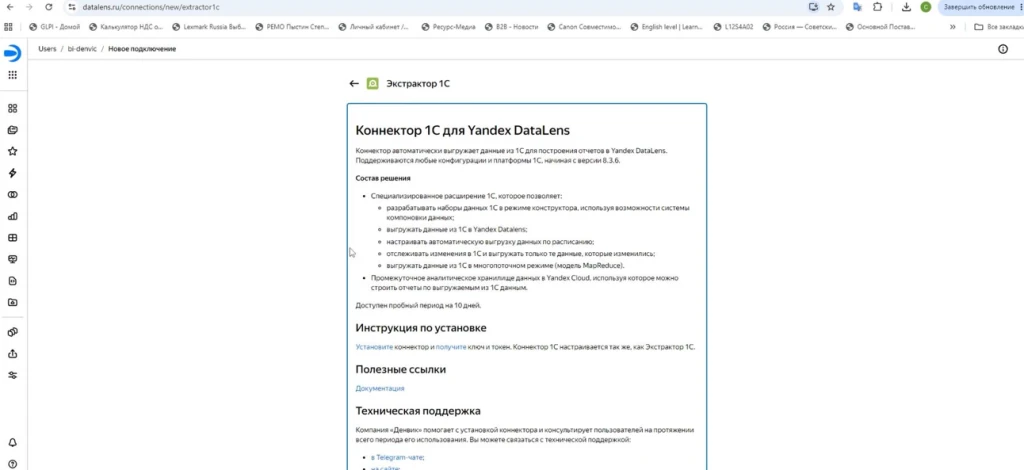
Укажите полученный токен и создайте подключение.
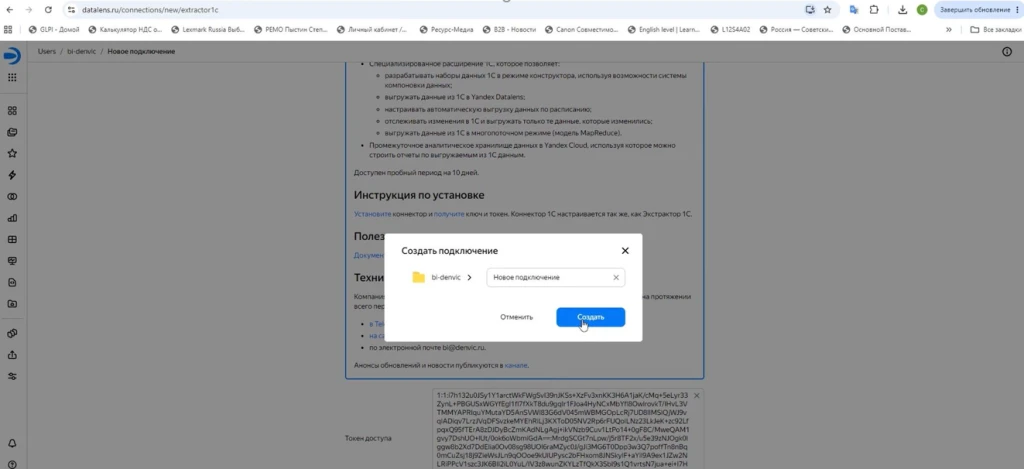
После создания подключения Экстрактор 1С связан с Yandex DataLens.
После этого задайте ему понятное имя.
Механика партнерских коннекторов DataLens построена именно на таком сценарии: пользователь получает токен у разработчика коннектора, выбирает соответствующий тип подключения в DataLens и передает токен при создании подключения.
На этом этапе DataLens уже знает, к какому аналитическому источнику обращаться. Таблиц с данными 1С пока может не быть – сначала нужно выполнить выгрузку.
Перед построением дашбордов необходимо создать первую выгрузку данных с помощью Экстрактора 1С.
Вернитесь в Экстрактор 1С

и откройте раздел «Проекты».
Нажмите «Создать», на этом этапе создается новый проект выгрузки.
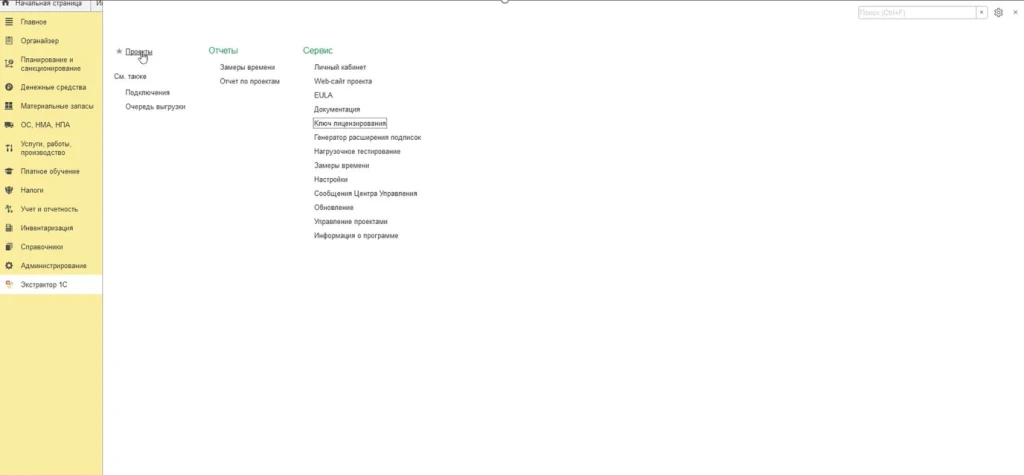
Дальше нужно определить, какие данные из 1С попадут в аналитическую базу.
Выберите исторические данные и запустите выгрузку.
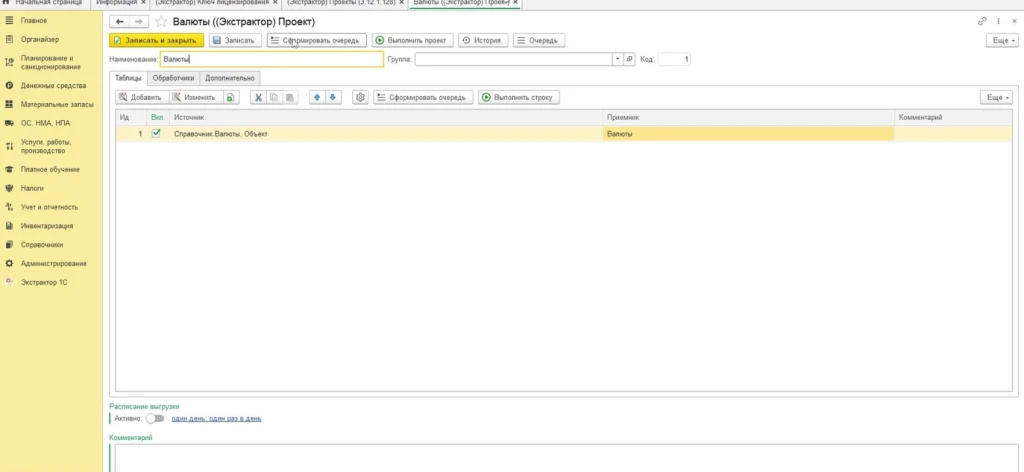
В официальном примере Денвик Аналитики используется тип источника «Объект»: пользователь выбирает объект конфигурации, задает таблицу-приемник и указывает созданное подключение. После сохранения проекта выполняются команды «Сформировать очередь» и «Выполнить проект».
Для первой проверки удобно взять один понятный объект 1С, содержимое которого можно затем сопоставить с результатом в DataLens.
Последовательность действий:
После выполнения проекта Экстрактор записывает выбранные данные в аналитическую базу.
После выгрузки проверьте, появилась ли таблица в DataLens.
Вернитесь в DataLens, обновите страницу и откройте созданное подключение.
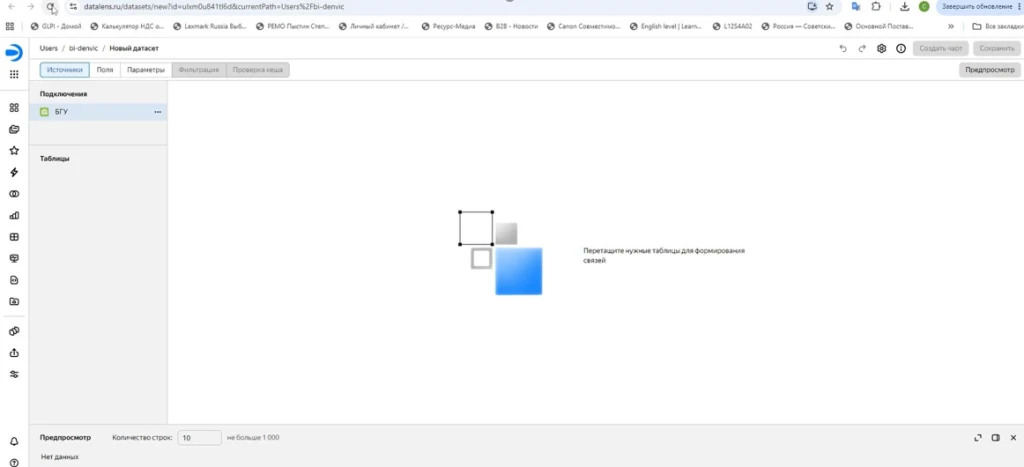
Проверьте, появилась ли таблица.
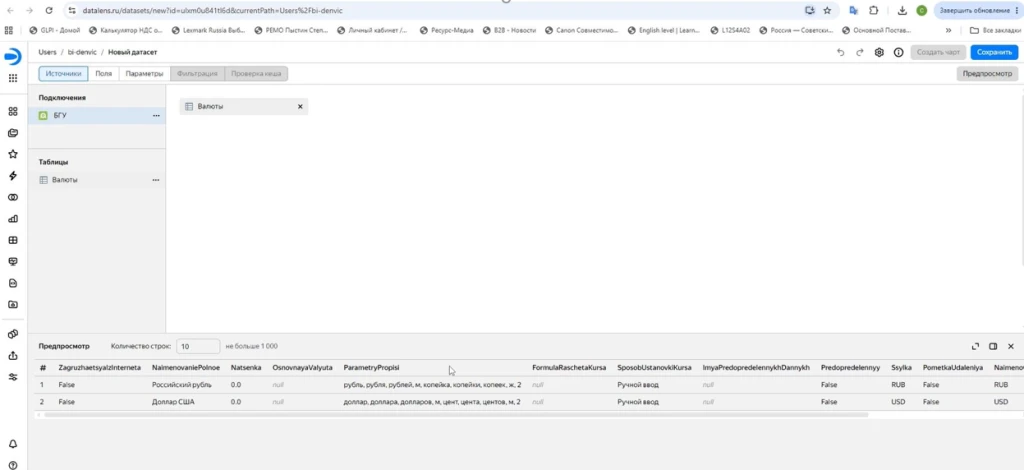
Если проект Экстрактора завершился успешно, в источнике должна появиться выгруженная таблица.
Именно из таблиц подключения затем создаются датасеты, а на их основе – чарты и дашборды.
DataLens использует подключение как описание доступа к конкретному источнику данных.
Проверьте:
Если таблица появилась и содержит ожидаемые записи, базовый контур передачи данных работает.
Для этого можно использовать специализированную версию Экстрактора 1С – Коннектор 1С к Yandex DataLens.
В этой инструкции пройдем весь путь: получим дистрибутив, установим Экстрактор в базу 1С, активируем лицензию, создадим токен подключения, настроим DataLens и выполним первую выгрузку.
Схема работы выглядит так:
Для лицензии «Коннектор 1С к Yandex DataLens» база ClickHouse входит в состав решения и используется для хранения выгруженных из 1С данных.
Сам коннектор работает только с облачным Yandex DataLens.
Что потребуется перед установкой
Для установки понадобится база 1С, в которую будет добавлен Экстрактор, лицензионный ключ и доступ к интернету с сервера 1С.
Инсталлятор загружает необходимые компоненты и проверяет лицензию через внешние сервисы. Согласно актуальной документации Экстрактора, серверу 1С нужен доступ по порту 443 к lic.denvic.ru или lic2.denvic.ru, а также к functions.yandexcloud.net.
Для установки через инсталлятор базу нужно открыть в монопольном режиме – одновременно должен работать только один сеанс 1С.
Этап 1. Зарегистрируйтесь и откройте личный кабинет
Откройте сайт Денвик Аналитика и перейдите к регистрации в личном кабинете.
После регистрации подтвердите адрес электронной почты через письмо, которое придет на указанную почту.
Затем авторизуйтесь в личном кабинете.
В личном кабинете доступны дистрибутивы продукта и информация по лицензии.
В актуальной документации Экстрактора для выбранного продукта также указаны тип лицензии, срок поддержки и количество баз, доступных для активации.
Этап 2. Скачайте и установите Экстрактор 1С
Перейдите в раздел «Дистрибутивы» и выберите Экстрактор 1С.
Скачайте инсталлятор.
Он представляет собой внешнюю обработку 1С с расширением .epf.
После загрузки откройте обработку из той информационной базы, куда планируете установить Экстрактор.
Дальше:
1. Запустите инсталлятор в базе 1С.
2. Введите лицензионный ключ.
3. Выберите требуемую версию Экстрактора.
4. Укажите вариант установки.
5. Запустите установку.
Инсталлятор поддерживает установку Экстрактора в виде расширения конфигурации. Для конфигураций, где расширения использовать нельзя, предусмотрен вариант встраивания через сравнение и объединение конфигураций.
Если база подключена к Хранилищу конфигурации, полностью выполнить установку инсталлятором нельзя. В таком случае через него можно скачать необходимые файлы, а дальнейшую установку выполнить вручную.
Здесь сохранить последовательность скриншотов со страниц 3–4: скачивание → запуск обработки → ввод ключа → установка.
После завершения установки Экстрактор появится в информационной базе 1С.
Этап 3. Получение токена и настройка подключения к Yandex DataLens
Для лицензии Yandex DataLens после ввода лицензионного ключа в Экстракторе появляется отдельный блок Yandex DataLens.
Откройте раздел «Ключи лицензирования».с ключом лицензирования и Получите токен для подключения к DataLens, нажмите «Получить токен».
При генерации токена для пользователя создается аналитическая база в облачном контуре Yandex, а сам токен связывает эту базу с подключением Коннектора 1С в DataLens.
Скопируйте полученный токен.
Создайте подключение в DataLens
Перейдите в Yandex DataLens и создайте новое подключение.
В качестве типа подключения выберите Коннектор 1С / Экстрактор 1С
Укажите полученный токен и создайте подключение.
После создания подключения Экстрактор 1С связан с Yandex DataLens.
После этого задайте ему понятное имя.
Механика партнерских коннекторов DataLens построена именно на таком сценарии: пользователь получает токен у разработчика коннектора, выбирает соответствующий тип подключения в DataLens и передает токен при создании подключения.
На этом этапе DataLens уже знает, к какому аналитическому источнику обращаться. Таблиц с данными 1С пока может не быть – сначала нужно выполнить выгрузку.
Этап 4. Создайте первую выгрузку из 1С
Перед построением дашбордов необходимо создать первую выгрузку данных с помощью Экстрактора 1С.
Вернитесь в Экстрактор 1С
и откройте раздел «Проекты».
Нажмите «Создать», на этом этапе создается новый проект выгрузки.
Дальше нужно определить, какие данные из 1С попадут в аналитическую базу.
Выберите исторические данные и запустите выгрузку.
В официальном примере Денвик Аналитики используется тип источника «Объект»: пользователь выбирает объект конфигурации, задает таблицу-приемник и указывает созданное подключение. После сохранения проекта выполняются команды «Сформировать очередь» и «Выполнить проект».
Для первой проверки удобно взять один понятный объект 1С, содержимое которого можно затем сопоставить с результатом в DataLens.
Последовательность действий:
- Откройте «Проекты» → «Создать».
- Выберите источник данных.
- Укажите объект или набор данных из 1С.
- Задайте имя таблицы.
- Выберите подключение Yandex DataLens.
- Сохраните проект.
- Сформируйте очередь.
- Запустите проект.
После выполнения проекта Экстрактор записывает выбранные данные в аналитическую базу.
Этап 5. Проверка результата в Yandex DataLens
После выгрузки проверьте, появилась ли таблица в DataLens.
Вернитесь в DataLens, обновите страницу и откройте созданное подключение.
Проверьте, появилась ли таблица.
Если проект Экстрактора завершился успешно, в источнике должна появиться выгруженная таблица.
Именно из таблиц подключения затем создаются датасеты, а на их основе – чарты и дашборды.
DataLens использует подключение как описание доступа к конкретному источнику данных.
Проверьте:
- появилась ли нужная таблица;
- доступны ли ее поля;
- есть ли в таблице строки;
- совпадают ли контрольные данные с 1С.
Если таблица появилась и содержит ожидаемые записи, базовый контур передачи данных работает.