Выгрузка плана продаж в 1С с помощью типа источников данных Excel

В современном бизнесе эффективное управление продажами является ключевым фактором успеха.

План продаж в 1С

Одним из важных аспектов этого процесса является планирование продаж. В этом контексте выгрузка плана продаж из Excel может стать удобным и эффективным решением. 

В данной статье мы рассмотрим основные шаги, которые помогут вам осуществить выгрузку плана продаж из Excel с помощью Экстрактора 1С.

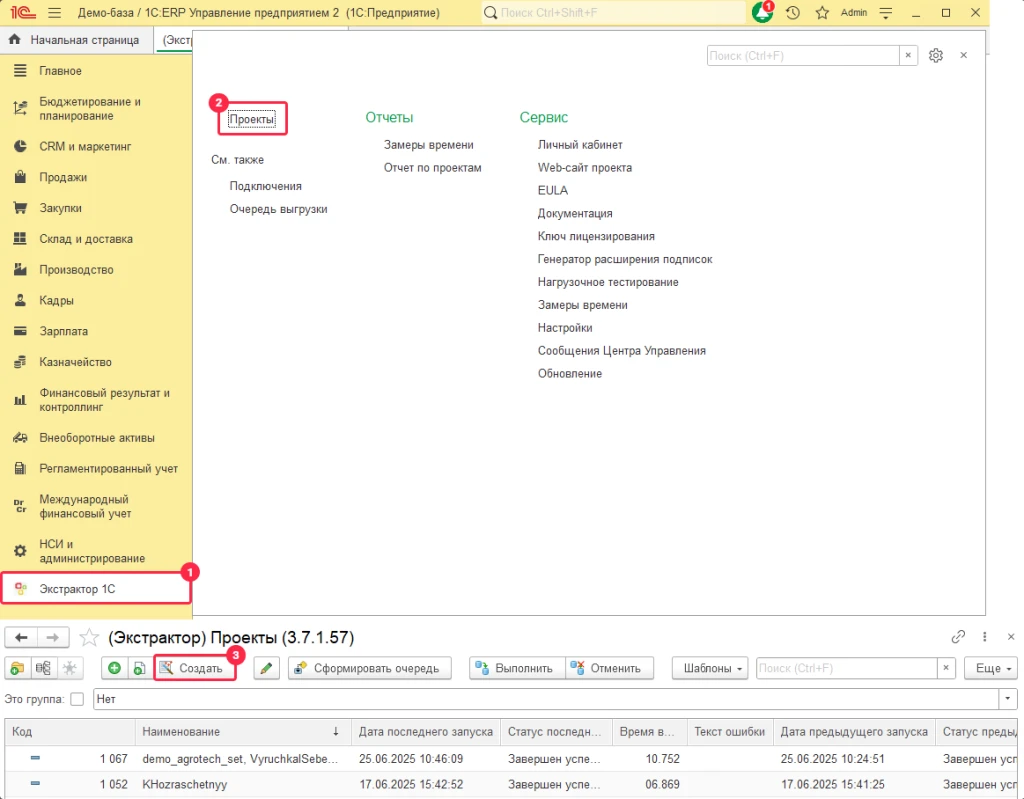
Шаг 1: Зайдите в раздел «Проекты» Экстрактора 1С

Первым шагом является вход в систему Экстрактора 1С. Для этого перейдите в раздел «Проекты» и нажмите кнопку «Создать». 

Это позволит вам начать настройку нового проекта для выгрузки данных из Excel.
Без имени1.png


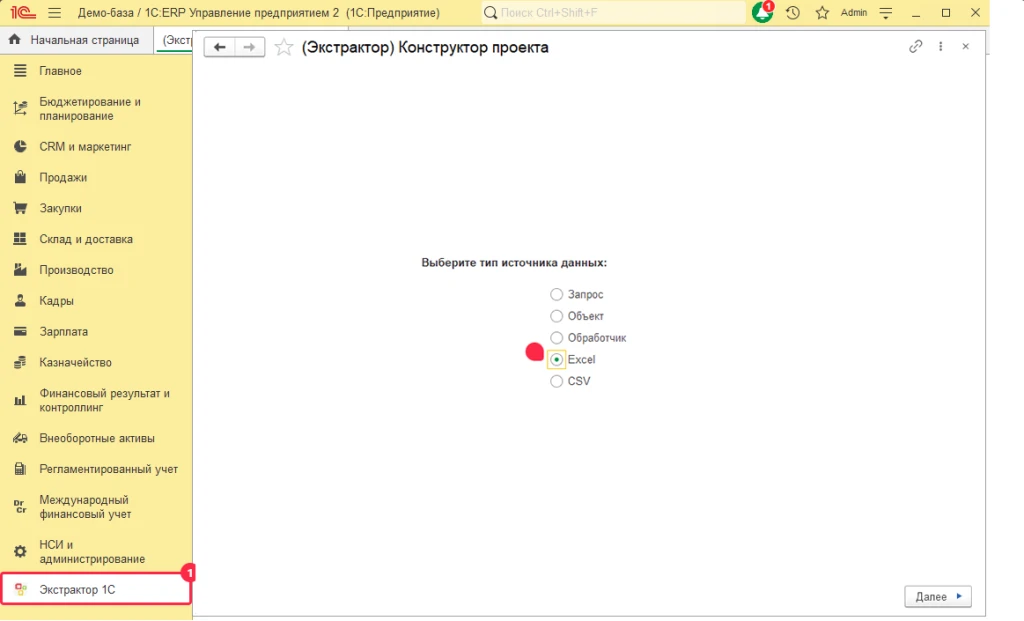
Шаг 2: Выберите тип источника данных
После создания нового проекта выберите тип источника данных «Excel». 

Это позволит системе определить, что вы будете работать с данными, представленными в формате Excel.
Без имени2.png


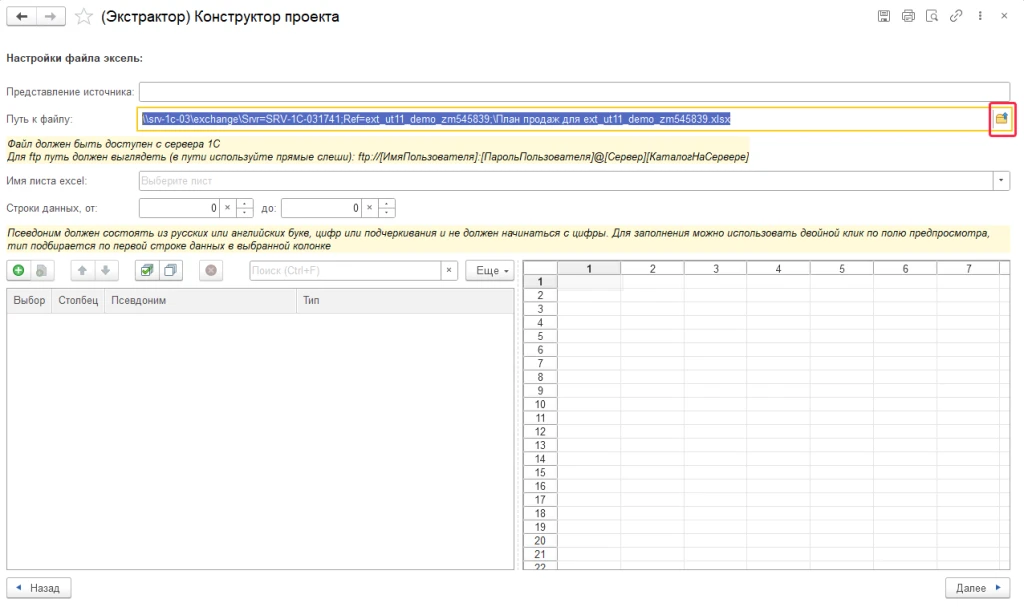
Шаг 3: Укажите путь к файлу

В открывшемся окне выберите «Путь к файлу». Здесь вам необходимо указать путь к файлу Excel, содержащему план продаж. 
Это может быть как локальный файл на вашем компьютере, так и файл, расположенный на сервере.
Без имени3.png

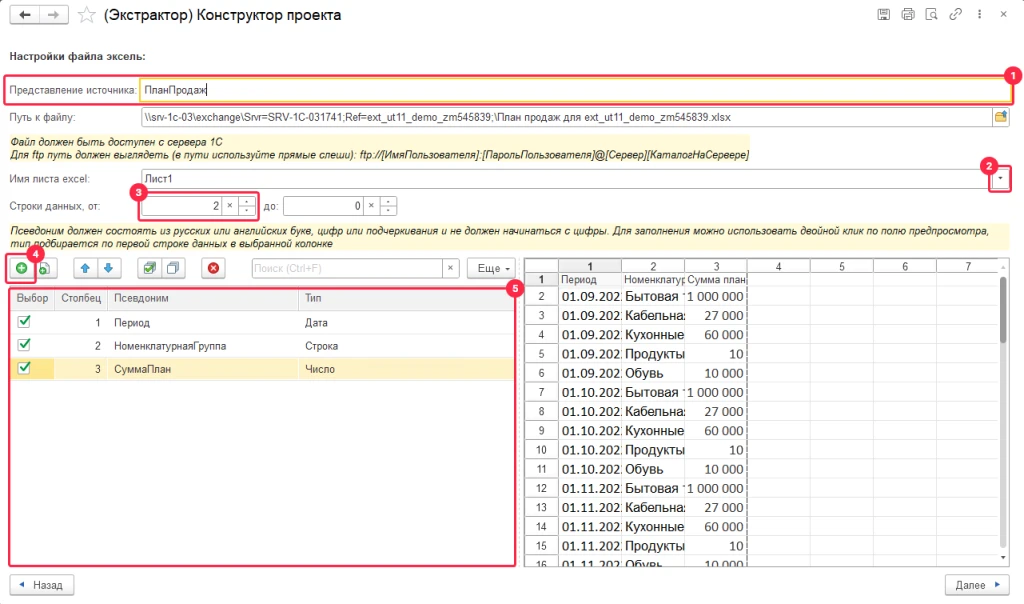
Шаг 4: Задайте параметры представления источника

После выбора пути к файлу вам необходимо задать параметры представления источника. 

Это включает в себя:

  • Представление источника: здесь вы можете указать название или описание источника данных.
  • Имя листа Excel: выберите лист Excel, содержащий данные плана продаж.
  • Строки данных, от: укажите, с какой строки начинаются данные плана продаж. Это может быть полезно, если ваш файл содержит заголовки или дополнительную информацию в начале.

Шаг 5: Добавьте поля таблицы

Далее вам необходимо добавить поля таблицы. Для этого нажмите кнопку и укажите:
  • Столбец: выберите столбец Excel, содержащий данные.
  • Псевдоним: укажите псевдоним для поля в таблице-приёмнике.
  • Тип: выберите тип данных для поля.

Без имени4.png

Шаг 6: Пропустите этап настройки вычисляемых полей


Этап настройки вычисляемых полей можно пропустить, если вам не требуется создавать вычисляемые поля на основе данных из Excel. 

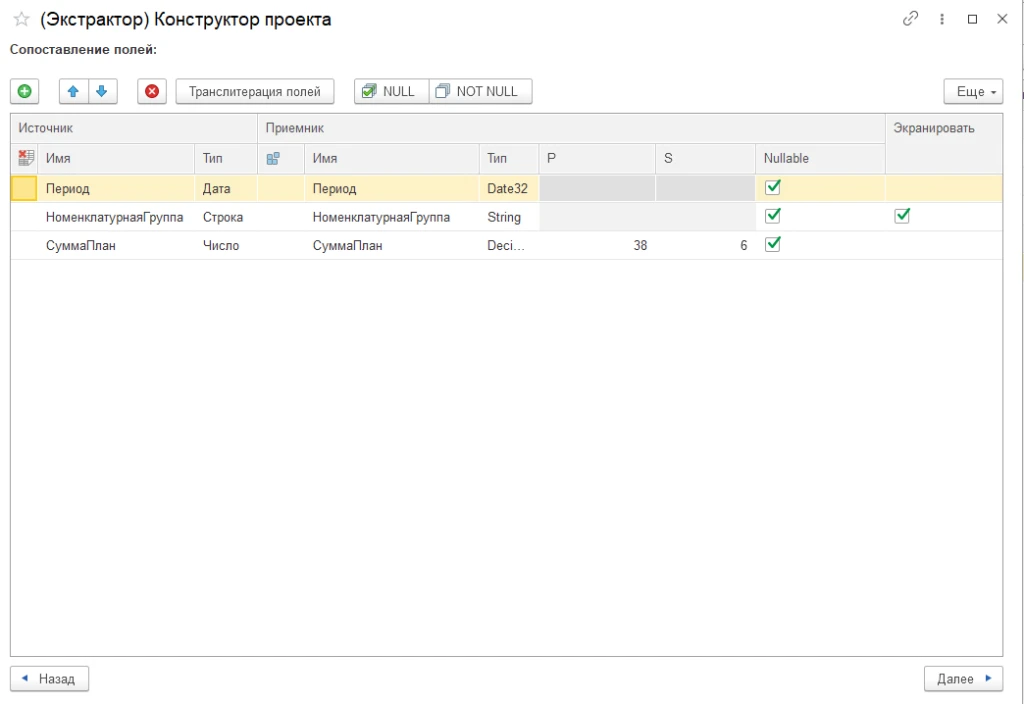
Как обычно, выбираем подключение и создаем таблицу-приемник (6 и 7 этапы инструкции по созданию проекта).

Как мы уже писали в инструкции по созданию проекта на 3 этапе сегментирование для типов данных Excel и CSV невозможно. 

Поэтому сопоставление полей выглядит так:
Без имени5.png


Шаг 7: Выберите подключение и создайте таблицу-приёмник

Далее выберите подключение, которое будет использоваться для выгрузки данных. 
Затем создайте таблицу-приёмник, в которую будут выгружены данные из Excel.


Завершение настройки проекта

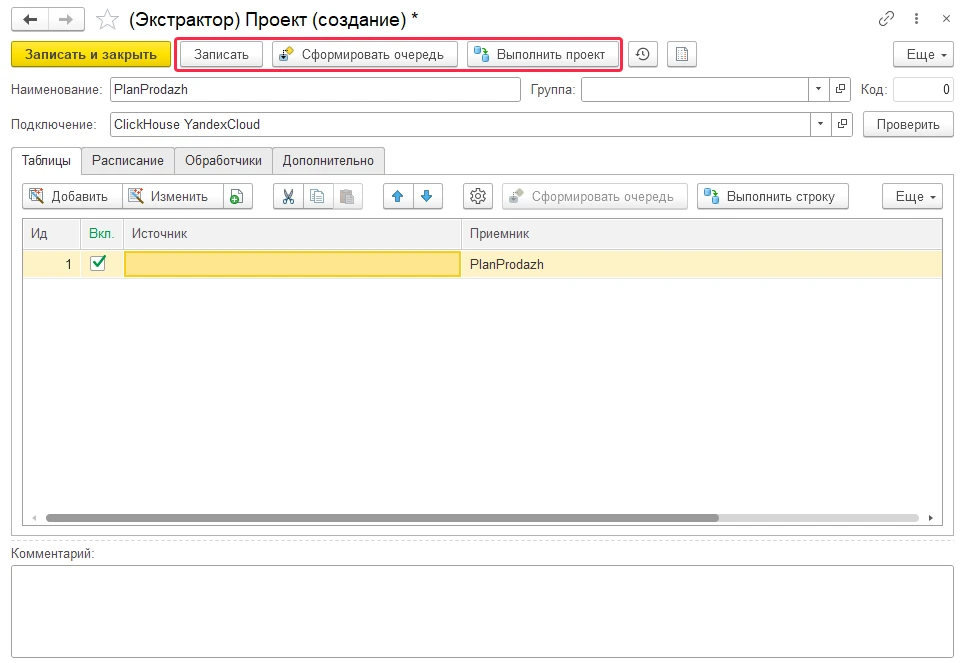
Этап расширенных настроек пропускаем и завершаем настройку проекта.

Для этого дайте проекту имя и последовательно нажмите кнопки «Записать», «Сформировать очередь», «Выполнить проект».
Без имени6.png

Это позволит начать процесс выгрузки данных из Excel в Экстрактор 1С.

Инструмент

Сравнительный анализ

Традиционная парадигма разработки ПО, основанная на императивном программировании, требует высокой квалификации и много ресурсов. В этой модели создание и отладка кода — трудоемкие задачи, требующие глубоких знаний и навыков.

Low-code платформы предлагают другой подход. Они используют графические элементы и упрощают кодирование. Это сокращает время разработки и делает её понятной для пользователей с любым уровнем навыков.

Заказать демо

Другие статьи

Внедрение BI-систем: основные трудности и способы их решения
BI системы — необходимый инструмент для любой предпринимательской деятельности. Однако иногда предприятия сталкиваются с проблемами после внедрения, из-за чего встает вопрос о том, насколько оправданы траты на BI. В этой статье мы разберем основные трудности использования BI-систем и расскажем о том, как их можно преодолеть.
Создание отчетов в Excel
Таблицы Excel - один из самых популярных инструментов для создания отчетов, доступный каждому, у кого есть ПК. В этой статье мы рассмотрим типы отчетов в Excel, их особенности, местоположение и наиболее популярные отчеты.
Сводные таблицы в Excel
Excel - это инструмент анализа данных для управления складом и решения различных задач, связанных с учетом товаров и материалов. Одним из самых полезных инструментов Excel являются сводные таблицы. Разберемся подробнее, где искать этот инструмент и для кого он особенно важен.
Анализ данных в Excel: что это за функция и как ее подключить
Программу Excel от Microsoft знает каждый. Но не все пользователи хорошо знают ее возможности. В частности, функционал в качестве помощника в бизнес-аналитике. В этой статье мы расскажем о возможностях использования Анализа данных в Excel, а также дадим пошаговый алгоритм действий, как его подключить.
Финансовые показатели бизнеса. Какие показатели необходимо отслеживать и как их рассчитывать
Цель любого бизнеса — получение стабильной прибыли. Но если принимать в расчет только 2–3 показателя, можно не заметить, что дело перестало развиваться или уже приносит убытки. Что нужно учитывать, чтобы вовремя предпринять меры? Какие показатели для этого нужно отслеживать?
Business Intelligence (BI): что это за система и как помогает в автоматизации бизнеса

Для компании в любой области важно анализировать результаты своей деятельности. У сотрудников большой выбор инструментов для создания отчетности и визуальной аналитики для руководителей. Самые распространенные Excel, 1С, BI аналитика, и у каждого метода есть свои особенности и функционал. В этом материале познакомимся подробнее с таким инструментом как BI-анализ.

План-фактный анализ в Excel: зачем нужен и как выполнять анализ отклонений

Существуют разные способы настройки процессов и управления предприятием. С учетом деятельности компании каждая выбирает свои способы для анализа. План-фактный анализ является одним из таких инструментов управления бизнесом. 

Экстрактор данных из 1С: идеальное взаимодействие с Yandex DataLens
Какие возможности предоставляет отечественная разработка в сфере BI - Yandex Datalens? Возможно ли настроить идеальное взаимодействие между этой системой визуализации данных и 1С?
Экстрактор данных 1С в BI, 2.4.12.21 — релиз обновления
Обновление Экстрактора данных 1С в IB.
Microsoft Power BI и Yandex DataLens
Power BI - система визуализации, программное обеспечение от компании Microsoft. Yandex Datalens - продукт от российской компании Яндекс, предназначенный для решения тех же задач бизнеса. Насколько различается их функционал? Можно ли заменить программное обеспечение от компании Microsoft на бесплатный онлайн-сервис? Детальное сравнение функционала ПО по наиболее важным параметрам.
Yandex Datalens: функционал и возможности отечественной системы BI-аналитики
Yandex Datalens - отечественное решение для бизнес-аналитиков, которые использовали в работе такие сервисы, как Power BI. С некоторых пор Power BI недоступен на территории РФ, поэтому нам пришлось искать аналоги для нужд компании и клиентов. И мы выбрали Yandex Datalens, рассказываем, почему.
Экстрактор данных 1С->BI: как выгружать данные из 1С в Yandex Datalens
Выгрузить данные из 1С достаточно сложно - программа не предусматривает, чтобы данные из нее использовались в каких-нибудь внешних сервисах. Но это не значит, что получить информацию из 1С нельзя. 

Подписка на новости

Хотите узнавать о лучших предложениях первыми?
Подпишитесь на наши новости!
Заказать демо