Выгрузка данных из 1С в Excel: основные способы, пошаговая инструкция и возможные проблемы

Покажем, как можно упростить процесс выгрузки из 1С в Excel и как это при необходимости автоматизировать в отлаженный бизнес-процесс
21 апреля 2026
Эксперт: Пыстин Степан
Время чтения: 20 мин.
Задать вопрос
Выгрузка данных из 1С в Excel — одна из самых частых пользовательских задач. 

Excel используют, когда нужно проанализировать данные, сверить показатели, отправить файл коллегам или доработать информацию вручную вне системы. 

Сделать это можно прямо в интерфейсе 1С: без помощи программиста и дополнительных настроек. 

В этой статье разберем основные сценарии выгрузки данных из 1С и объясним, чем они отличаются. 
Расскажем, как выгрузить данные из 1С в виде отчетов, документов и списков и на что обратить внимание, чтобы информация корректно отображалась в Excel. 
Покажем, как можно упростить этот процесс, если данные приходится выгружать регулярно, и при необходимости автоматизировать его..

Как выбрать способ выгрузки данных из 1С: копирование, сохранение или вывод списка

Выбор способа выгрузки зависит от того, что именно вы планируете выгружать из 1С и в каком виде хотите получить результат — небольшой фрагмент, готовый файл или список.

Копирование подходит для быстрых задач — например, если нужно перенести несколько строк или фрагмент таблицы. Такой способ неудобен при работе с большими табелями или отчетами со сложной структурой, в которой много колонок, объединенных ячеек, иерархий. Он может нарушать форматирование таблицы: смещать колонки или искажать оформление. 

Сохранение в Excel используют, когда данные нужно выгружать в файл в том виде, как они отображаются в 1С. Такой вариант выгрузки подходит для отчетов и других форм с фиксированной структурой, которые нужно отправить коллегам или распечатать.

Вывод списка применяют, когда нужно выгружать данные из журналов, справочников и других перечней. Перед выгрузкой можно настроить состав колонок и отобрать только нужные строки по дате, статусу или контрагенту.

Фактически эти варианты — не разные способы, а разные подходы к переносу данных в зависимости от того, в каком виде они находятся в момент выгрузки. 
В одном случае выгрузка сводится к копированию того, что вы видите на экране. 
В другом — выполняется выгрузка готового представления данных в том же виде, как и в 1С, с сохранением в файл Excel. 
В третьем — перед выгрузкой сначала настраиваете состав данных, а затем выводите их.

Как выгрузить данные из 1С в Excel: основные сценарии

3.1. Выгрузка отчета в Excel

Чтобы выгрузить отчет в Excel, сначала его нужно корректно сформировать в 1С. В файл попадут те же данные, которые вы видите на экране — со всеми фильтрами, колонками и итогами.


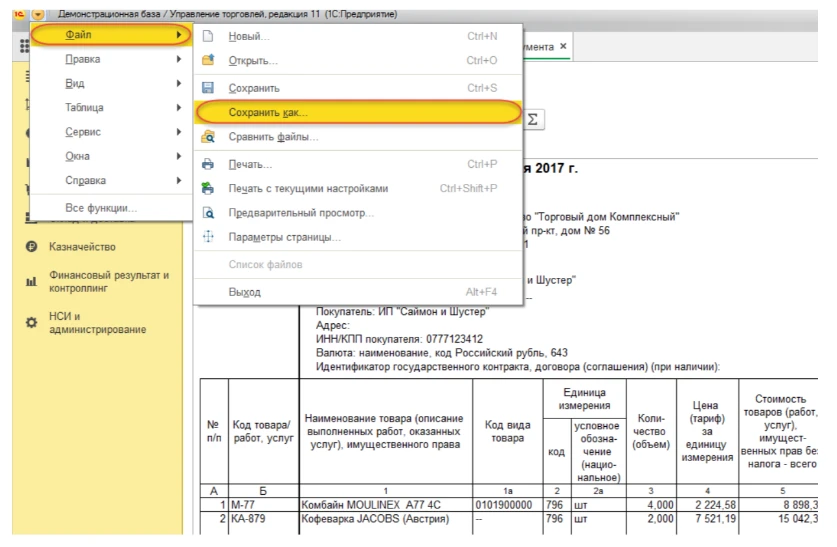
Для выгрузки отчета из 1С используйте команду «Файл → Сохранить как».

В открывшемся списке вариантов выберите сохранение ширины столбцов

Screenshot_3w1.png


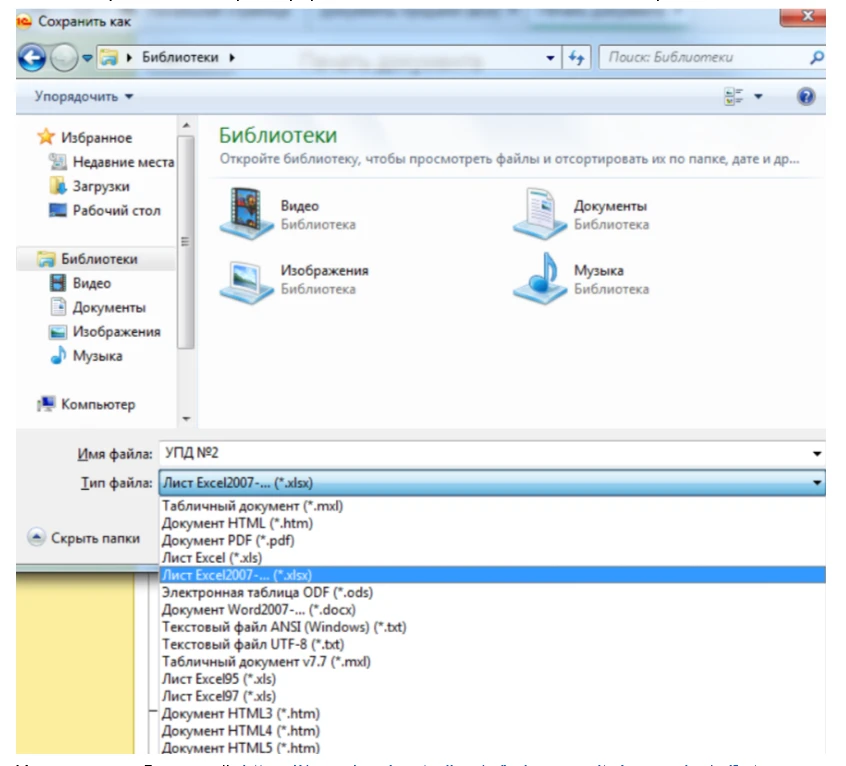
В окне сохранения для выгрузки выберите формат Excel: .xls или .xlsx и место для файла. 

Screenshot_3v2.png

Источник изображений: https://1s.msk.ru/nastrojka-1s/kak-vygruzit-dannye-iz-1s/?utm_source

После выгрузки проверьте файл в Excel: корректно ли отображаются даты, суммы, итоги, заголовки и колонки. Названия кнопок и путь к сохранению могут отличаться в зависимости от конфигурации 1С.

3.2. Выгрузка документа: счет, акт, накладная

Выгрузку документа в 1С выполняют через печатную форму. Она позволяет сохранить документ в привычном виде — с шапкой, реквизитами и итогами. Используется обычно для отправки, сверки, ручной правки или печати. 

В отличие от отчетов, документы 1С обычно не требуют предварительной настройки — они уже содержат фиксированные данные в заданной форме.

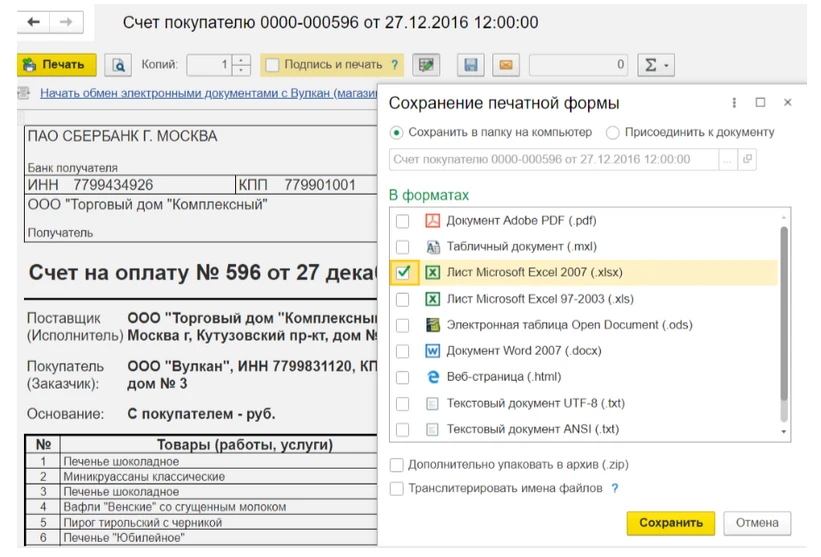
Откройте печатную форму документа, затем выберите команду «Еще → Сохранить». При выгрузке документа из 1С в окне сохранения укажите формат Excel .xls или .xlsx.

Screenshot_3.png  

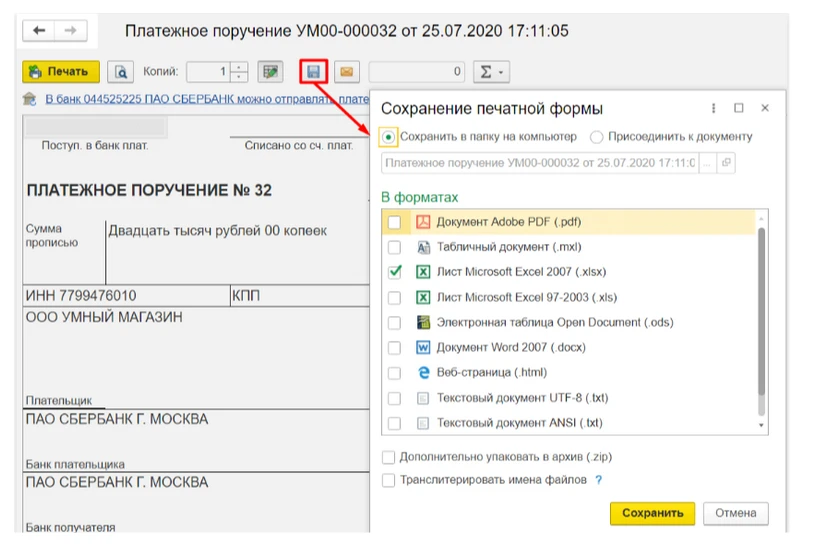
Сохранить документ можно через кнопку с изображением дискеты на панели инструментов.

Screenshot_4v1.png


3.3. Вывод списка: журналы, справочники, реестры

Если нужно выгрузить данные из 1С в Excel в виде списка, используйте вывод списка. При таком способе данные выгружаются не в виде готовой формы, а как набор строк: список документов, товаров, клиентов или сотрудников. Его можно предварительно настроить: выбрать нужные колонки и исключить лишние поля.

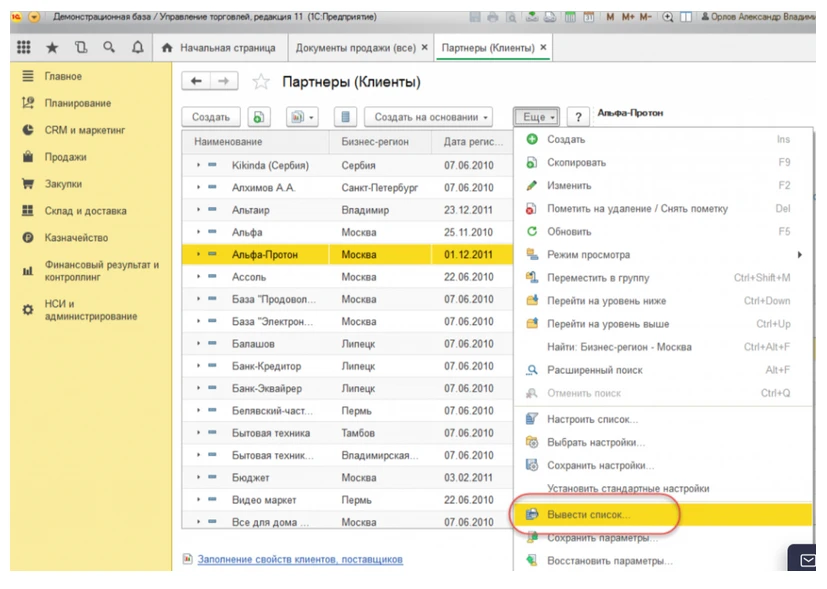
Выберите команду «Еще → Вывести список».

Screenshot_4v2.png
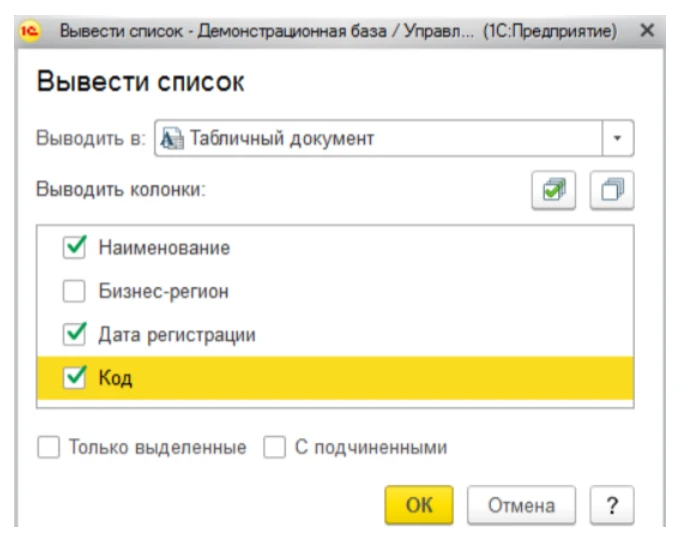
Отметьте нужные колонки и подтвердите выбор.
Screenshot_4v3.png
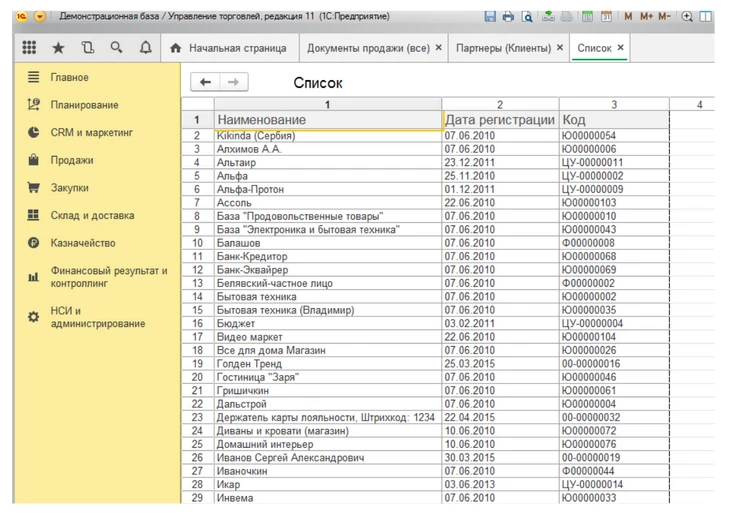
Дождитесь, когда откроется табличный вид данных. Завершите выгрузку в Excel через команду «Файл → Сохранить как».
Screenshot_4v4.png

Источник изображений:
https://42clouds.com/ru-ru/manuals/kak-vygruzit-dannye-iz-1s/?utm_source

3.4. Копирование таблицы без потери структуры

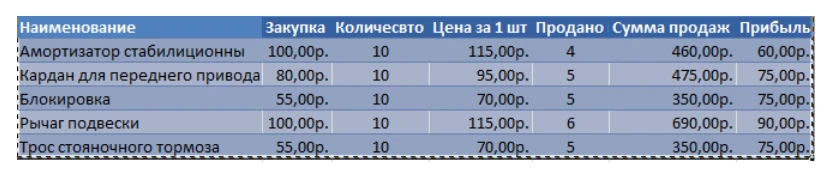
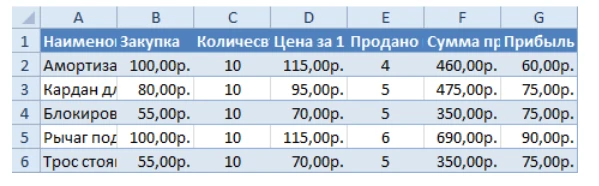
Копирование используют, когда нужно быстро перенести небольшой объем данных из 1С в Excel — ячейку, диапазон или простую таблицу.
Выберите нужный фрагмент и скопируйте в 1С с помощью комбинации Ctrl+C. Вставьте в Excel через Ctrl+V.

Screenshot_4v5.png

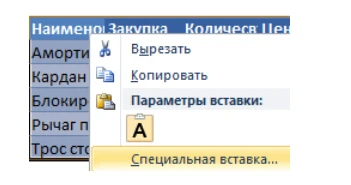
Если после вставки нарушилась структура таблицы: съезжают колонки, пропадает форматирование или появляются пустые строки, используйте «Специальную вставку».

Screenshot_4v6.png


Выделите вставленные данные в Excel → нажмите правую кнопку мыши → выберите «Специальная вставка».

Screenshot_4v7.png

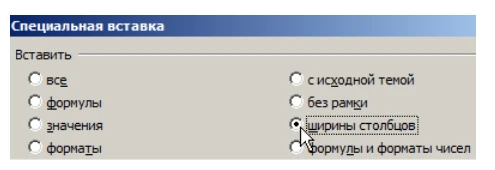
В открывшемся списке вариантов выберите сохранение ширины столбцов и подтвердите действие. После этого таблица выравнится по исходной структуре.


Screenshot_4v8.png

Источник изображений: https://exceltable.com/formatirovanie/kak-kopirovat-tablicu?utm_source

С помощью «Специальной вставки» можно сохранить не только ширину столбцов, но и другие параметры:
  • «Вставить все» — переносится полная копия данных вместе с оформлением;
  • «Формулы и значения» — вставляются расчеты и результат их выполнения;
  • «Форматы» — сохраняется только оформление ячеек без данных;
  • «С исходной темой» — переносится оформление, связанное с темой Excel;
  • «Без рамок» — вставка без границ таблицы;
  • «Формулы и форматы чисел» — сохраняются расчеты и числовое оформление.

Ошибки и проблемы при выгрузке данных из 1С в Excel

В большинстве случаев данные из 1С выгружаются корректно: информация сохраняется в том виде, в котором она отображается в системе. Основные сложности возникают не на этапе выгрузки, а при работе с данными до и после нее. 

Ниже — типовые ситуации, с которыми сталкиваются пользователи.

Не получается выгрузить данные из 1С или сохранить файл 


Почему так происходит: 

открыта не та форма 1С или у пользователя недостаточно прав доступа.
Что делать: 
убедиться, что вы находитесь в активном окне формы: отчета, списка или документа и проверить доступы. 

Данные в Excel отображаются не так, как в 1С


Почему так происходит:

Excel автоматически распознает значения и может изменить их отображение — например, преобразовать даты, округлить числа или убрать ведущие нули.
Что делать:
проверить отображение данных в ячейках и при необходимости задать нужный тип вручную.

После выгрузки в Excel не попали нужные колонки


Почему так происходит:

они не были добавлены в отчет или список в 1С.
Что делать:
перед выгрузкой из 1С проверить состав колонок и при необходимости добавить их через меню «Изменить форму» или «Настройки».

Данные из отчета неудобно обрабатывать в Excel


Почему так происходит:

некоторые отчеты в 1С имеют сложную структуру — с группировками, вложенностью или объединенными ячейками. В Excel такие данные не образуют обычную таблицу, где каждая строка — отдельная запись с одинаковым набором колонок. Это затрудняет использование фильтров, сортировки и формул.
Что делать:
упростить структуру отчета в 1С перед выгрузкой: убрать группировки, лишние уровни. Или привести таблицу к обычному виду уже в Excel — развернуть строки, заполнить пустые ячейки.

Данные из разных отчетов приходится объединять вручную


Почему так происходит:

нужные показатели находятся в разных отчетах 1С, поэтому их приходится выгружать в отдельные файлы.
Что делать: 
настроить процесс объединения данных на уровне системы — с помощью ETL-инструментов. Они задают правила обработки информации: какую брать и как объединять. После настройки процесс выполняется по этим правилам и не требует ручной сборки при каждой выгрузке. Такие инструменты настраивают через SQL или Python, либо используют low-code ETL-сервисы.


Когда ручной выгрузки в Excel уже недостаточно

Выгрузка из 1С в Excel — привычный способ работы с данными, но не самый удобный. Каждый раз их нужно формировать, сохранять, проверять и дорабатывать при необходимости. Весь процесс всегда выполняется вручную. 

Если информация берется из разных отчетов, ее нужно дополнительно сводить — приводить к единому виду, сопоставлять периоды, проверять корректность. При этом сложно обеспечить актуальность данных 1С: для отслеживания изменений каждый файл нужно заново формировать и проверять. 

Когда данные из 1С нужно выгружать регулярно — ежедневно, еженедельно или в рамках постоянной отчетности — объем ручной работы быстро растет и занимает все больше времени.
   
Если меняются требования к данным, приходится заново определять, что именно выгружать из 1С, и пересобирать выгрузку. Например, нужен новый показатель или другой разрез — по подразделениям, каналам, периодам. В готовых отчетах таких данных может не быть, поэтому нужно менять состав отчетов, добавлять источники и заново сводить. 

Если данных будет слишком много, файлы «тяжелеют», а их преобразование в Excel становится медленным и нестабильным.

Если задача — выгрузить данные из 1С и затем регулярно обновлять их без ручной подготовки файлов, процесс можно автоматизировать с помощью Экстрактора 1С. Он настраивает автоматическую выгрузку данных из 1С по расписанию, автоматически обновляет показатели и передает их во внешние системы — базы данных или BI-сервисы для аналитики. 

После выгрузки из 1С данные сохраняются как отдельные записи, поэтому их можно повторно использовать в разных отчетах и не собирать заново каждый раз. 
Чтобы подготовить данные 1С к анализу — собрать их из разных источников, привести к единому виду и дополнить нужными показателями — используют DVT
Он помогает настроить все этапы обработки в наглядном виде: от объединения данных до подготовки их для анализа и отчетности — без ручной работы с кодом. 

В результате меняется сам принцип работы с данными:


Используется единый источник данных 

Нет нескольких версий Excel-файлов с разными значениями

Выгрузка данных из 1С выполняется без ручных действий
После однократной настройки процесса данные можно выгружать автоматически.

Данные обновляются автоматически
Изменения подгружаются без повторной сборки файлов.

Сокращается время подготовки отчетности
Не нужно сводить отчеты и проверять их перед использованием — основное время уходит на анализ показателей.

Данные готовы для аналитики
Данные 1С можно использовать в отчетности и BI-системах без дополнительной обработки.


Как автоматизировать выгрузку данных из 1С

Разберем текущий процесс выгрузки. Покажем, где теряется время, когда данные приходится выгружать вручную. 

Объясним, как перейти от работы с файлами к автоматическому обновлению данных.

Задать вопрос по Экстрактору 1С
Эксперт:
CTO руководитель отдела внедрения и поддержки в Денвик Аналитика
Автор статьи:
Игнатова Ольга
Игнатова Ольга
Контент-маркетолог
Контент-маркетолог линейки инфраструктуры Denvic Tools
Редактор статьи:
Продуктовый маркетолог линейки инфраструктуры Denvic Tools, event-маркетолог

Возникли вопросы?

Напишите нам — мы подскажем и поможем подобрать лучшее решение под вашу задачу.
Оставьте заявку

Другие статьи

BI в ритейле: запасы, спрос и маркетинг
Как понять, когда 600 единиц товара – большой запас, а когда уже риск дефицита? Разбираем Retail BI на расчётах запасов, прогнозировании ...
Подробнее
Сверка данных между 1С:ERP и 1С:Бухгалтерией
Разбираем, как локализовать источник ошибки, организовать сверку данных и в каких случаях типовой синхронизации уже недостаточно и нужен ...
Подробнее
Yandex DataLens для управленческой отчетности: что подготовить до внедрения
Разбираем, что нужно подготовить до создания управленческих дашбордов в Yandex DataLens: от бизнес-задач, метрик и KPI до источников, мод...
Подробнее
Data Governance: что это, принципы и как внедрить управление данными
Разбираем Data Governance простыми словами: кто отвечает за данные, как согласовать правила, чем управление данными отличается от Data Ma...
Подробнее
Как построить конвейер данных для BI: видео вебинара + ответы про 1С, ETL, DVT и DWH
Собрали запись вебинара и подробные ответы экспертов на 25 вопросов о том, как выгружать данные из 1С, строить ETL-конвейеры, готовить ви...
Подробнее
Все статьи
Заказать демо